Mostrando entradas con la etiqueta Instalación en Ubuntu. Mostrar todas las entradas

sábado, 10 de septiembre de 2022

Instalación de programas en Ubuntu (GNU/Linux)

La información que se indica en esta entrada es válida para las distribuciones GNU/Linux basadas en Debian, Ubuntu y sus derivadas (sabores) como Lubuntu, Xubuntu, Ubuntu Mate, Linux Lite, Kubuntu, Linux Mint, etc. 

"Sabores de Ubuntu"


4 maneras de instalar programas (paquetes) en Ubuntu:


Los archivos con extensión deb (.deb) son los paquetes (aplicaciones o programas) de las distribuciones GNU/Linux basadas en Debian como Ubuntu. 

Otras distribuciones utilizan paquetes tipo rpm (.rpm), por ejemplo las basadas en Redhat (Fedora, CentOS, RHEL, etc.) o la distro openSuSE.

Nota: tanto deb como rpm son una especie de bases de datos que contienen paquetes y  las dependencias (otros paquetes) necesarias para funcionar correctamente. Dichas dependencias pueden estar contenidas en esos archivos (deb o rpm) o no. Es posible la conversión de un paquete .deb a .rpm y viceversa.
  • 1. Instalación remota de paquetes desde Internet (descarga e instala paquetes .deb y sus dependencias de forma fácil) desde repositorios de software.
    •     Método 1 (recomendado) Desde las "tiendas de aplicaciones" o "gestores de software". Instalación similar a "Play Store" de Android (Google) o a la "App Store" de Apple. 
En GNU/Linux se trata de una interfaz gráfica para el sistema de gestión de paquetes (Tiendas de aplicaciones): Synaptic (interfaz gráfica de apt/dpkg, original de Debian), Centro de Software de Ubuntu - (Gnome) Software, Paquetes (Gnome) Discover de KDE (instala apt/snap/flatpak) o el excelente gestor de paquetes Muon (KDE/Qt). En la distro Fedora existe el gestor DNF o  dnfdragora (forma gráfica). Con estas aplicaciones podemos instalar y desinstalar aplicaciones sin escribir una línea de código en la terminal.

                (Busca la aplicación y aceptar para instalar/desinstalar)

Gestor de paquetes Synaptic 0.91.3. Fuente imagen: todotecnologia-eso

Acerca del Gestor de paquetes Synaptic (Debian). Gestión de paquetes DEB

Gestor de Software de Ubuntu (Actualiza paquetes DEB y Snap)

  
Leyenda de los iconos de Synaptic. Fuente imagen: todotecnologia-eso

Ayuda rápida de Synaptic

    •     Método 2: Uso desde terminal (intérprete de línea de comandos): (necesitamos conocer el nombre del paquete a instalar). Escribimos "sudo" al inicio para tener temporalmente privilegios de administrador.
    • Nota: apt: Advanced Packaging Tool. "apt es un gestor de paquetes de línea de órdenes y proporciona órdenes para la búsqueda y gestión así como la solicitud de información sobre los paquetes. Proporciona la misma funcionalidad que las herramientas APT especializadas, como apt-get y apt-cache, pero permite de forma predeterminada opciones más apropiadas para un uso interactivo".
            ** Con apt-get:
                            A. $ sudo apt-get update (actualiza la lista de paquetes)
                            B. $ sudo apt-get install "nombre del paquete deb"
                Desinstalación: sudo apt-get remove "nombre del paquete deb".
           
            ** Con apt (apt es una actualización de apt-get):
                            A. $ sudo apt update (actualiza la lista de paquetes)
                            B. $ sudo apt install "nombre del paquete deb"

            Si existen actualizaciones de los programas (paquetes) tenemos que escribir:

                           $ sudo apt upgrade

                           $ sudo apt-get upgrade       

Los pasos anteriores podemos hacerlos en un solo comando que nos permite actualizar todos las aplicaciones (paquetes) de una vez:
                            
                            $ sudo apt update && sudo apt upgrade -y
 
o más completo:
 
$  sudo apt update && sudo apt upgrade -y && sudo apt autoremove -y && sudo apt autoclean -y

Ejemplo para instalar el gestor de paquetes synaptic:
                            $ sudo apt install synaptic
                    
                    Desinstalación: sudo apt remove "nombre del paquete deb". 
                            $ sudo apt remove synaptic   
 
Para otras distribuciones existen otros gestores de paquetes. En la siguiente imagen podemos ver los comandos para instalar el programa CPU-X que nos proporciona información detallada de nuestro equipo:
 
Comandos para instalar CPU-X en distintas distros.
 
 
Opciones y órdenes del comando apt (apt -h). Fuente

 
* Gestión de repositorios
 
    Los repositorios son servidores con las bases de datos que contienen los archivos que queremos descargar. Es decir, son una especie de almacen de paquetes. Vienen configurados por defecto para cada distribución, pero es posible añadir nuevos, modificarlos o eliminarlos (por ejemplo mediante los repositios PPA). 
 
Por ejemplo para instalar el paquete (programa)  Grub customizer podemos añadir el repositorio mediante la orden: add-apt-repository ppa:nombre del repositorio; en este caso de trata de un repositorio personal de tipo PPA (Personal Package Archive) - ver apartado más abajo.

    $  sudo add-apt-repository ppa:danielrichter2007/grub-customizer
 
 Una vez añadido a la lista de repositorios, podemos instalar los programas que existan en dicho repositorio. Por ejemplo, ahora podemos instalar el programa personalizador del menú de arranque de Grub, Grub customizer:

    $ sudo apt install grub-customizer
 
    Para eliminar un repositorio utilizamos la orden: add-apt-repository -r. Ejemplo:
 
    $ sudo add-apt-repository -r ppa:danielrichter2007/grub-customizer
 
 
Los repositorios oficiales en Ubuntu son de 4 tipos: main, universe, restricted y multiverse (ver imagen). 
  • Main: Software libre soportado por Canonical
  • Universe: Software libre mantenido por la comunidad
  • Restricted:Controladores propietarios.
  • Multiverse: Software propietario o bajo copyright o con aspectos legales
Puedes ver todos los archivos de cada distro aquí.

De forma gráfica: Orígenes del software
 

Fuente: todotecnologia-eso.blospot.com

    • Repositorios PPA : Son repositorios no oficiales de Ubuntu. Los repositorios PPA (Personal Package Archive, en inglés), permiten a los desarrolladores distribuir software y sus respectivas actualizaciones en forma directa a los usuarios de Ubuntu sin tener que esperar a que se actualicen los propios repositorios de oficiales de Ubuntu (vistos en la sección anterior). Para instalar los paquetes PPA tenemos que añadir los repositorios PPA. La mayoría de dichos paquetes se almacenan en la plataforma Launchpad mantenida por la empresa Canonical Ltd. (desarolladora de Ubuntu). 
Importante: instalar repositorios PPA puede ser un riesgo si el creador de dicho repositorio no es de confianza.

Para la instalación y desinstalación tenemos herramientas gráficas como Y-PPA manager. Para hacerlo desde consola podemos ver los siguientes ejemplos: 
      • Ejemplo: Instalación de la suite ofimática LibreOffice a la última versión mediante consola:
        •  $ sudo add-apt-repository ppa:libreoffice/ppa
        •  $ sudo apt update
        •  $ sudo apt install libreoffice
  • Ejemplo: Para eliminar la suite LibreOffice instalada mediante PPA podemos escribir:
    • $ sudo add-apt-repository -r ppa:libreoffice/ppa
  • 2. Instalación local de archivos .deb

    •     Método 1: Utilizando GDebi (clic sobre el archivo .deb). GDebi tiene la ventaja que añade las dependencias (otros paquetes, librerías o programas) que pueda requerir el archivo .deb, Es por tanto muy recomendable para instalar paquetes .deb.

 
    •     Método 2: Uso desde terminal o consola: con dpkg. El comando dpkg es la base del sistema de gestión de paquetes de Debian.
                Instalación de un paquete: $ sudo dpkg -i paquete.deb
                Desinstalar: $ sudo dpkg -r paquete.deb (desinstalar un paquete)

 (Nota: Opción no recomendada puesto que no descarga ni instala las dependencias o archivos necesarios con ese paquete). Puede que tengamos que utilizar el comando siguiente para eliminar paquetes innecesarios:  sudo apt autoclean
    
            Método 2.b: Desde el navegador.  Este método consiste simplemente en obtener el archivo .deb de la página del desarrollador. Una vez descargado, por lo general tenemos que descomprimirlo en una carpeta. A continuacion instalar el paquete .deb de la forma indicada anteriormente.

Por ejemplo podemos obtener el archivo .deb de LibreOffice desde este enlace: https://es.libreoffice.org/descarga/libreoffice/
    •     Archivos .sh
Los archivos con extensión .sh son archivos de texto simple que contienen una lista de comandos y un poco de lógica. Tambien se les llama shell script, son similares a los .bat de Windows. En algunas aplicaciones, el desarrollador incluye un archivo como install.sh que automatiza el proceso de dicha instalación.
   
 Por ejemplo, para instalar el Arduino IDE en su última versión podemos ir a la página de descarga y una vez descomprimido escribir desde consola dentro de la carpeta que contiene el archivo install.sh: 
   
 $ sudo ./install.sh
  • 3. Compilar archivos fuente mediante Cmake (Avanzado).
Es método más difícil. Era el utilizado en los orígenes de GNU/Linux.
 
CMake es una herramienta multiplataforma de generación o automatización de código. Se utiliza para ahorrar tiempo y esfuerzo en la compilación de tu código fuente. Es un método avanzado y la opción más complicada. 
 
Instalación de cmake si fuera necesario:
  
        $ sudo apt install cmake 
        $ sudo apt install cmake-gui
CMake es una herramienta para definir y administrar compilaciones de código, principalmente para C ++
 
El proceso general que sigue es el siguiente:
 
Cada proyecto de construcción contiene un archivo CMakeLists.txt, en cada (sub)directorio, que controla el proceso de construcción. Desde ese directorio, se escriben los siguientes comandos en la consola o terminal:
  • mkdir build
  • cd build
  • cmake ..
  • make

Si todo ha salido bien, tendrás tu archivo ejecutable funcionando.

  •  4. Aplicaciones todo incluido: en esta categoría tenemos 3 posibilidades:
    • Logo AppImage
      APPIMAGE: AppImage es un formato para distribuir software portátil en paquetes universales en GNU/Linux sin necesidad de permisos de superusuario para instalar la aplicación. Con este formato se intenta permitir la distribución de software binario independiente de la distribución de Linux para desarrolladores de aplicaciones, también llamado empaquetado de upstream. Lanzado por primera vez en 2004 bajo el nombre de klik, fue desarrollado continuamente, y luego renombrado en 2011 a PortableLinuxApps y más tarde en 2013 a AppImage
AppImage no instala realmente el software. Es una imagen comprimida con todas las dependencias y bibliotecas necesarias para ejecutar el software deseado. Los programas se eliminan simplemente borrando el archivo AppImage.
      • Página de descarga: https://appimage.github.io/
      • Para que funcionen estas aplicaciones es necesario hacer que el archivo .appimage descargado sea ejecutable. Mediante la aplicación AppimageLauncher podemos automatizar el proceso de instalación de estas aplicaciones. También podemos utilizar Gear Lever para gestionar las appimage.
      • Por ejemplo podemos descargar del editor de vídeo Kdenlive desde su página web.
    • SNAP (Ubuntu): Paquetes aislados en contenedores. Los paquetes snap pertenecen a lo que se conoce como sistema de paquetes autocontenidos, que viene a ser algo así como que contienen la mayor parte de las librerías que necesitan para su funcionamiento, es decir, contienen todas las dependencias que necesitan para funcionar. snapd, se diferencia de los enfoques tradicionales de administración de paquetes de Linux, como APT(.deb) o YUM (.rpm), que requieren paquetes específicamente adaptados para cada distribución de Linux. Son rápidos de instalar y se actualizan de forma automática. Funcionan en casi cualquier distribución y dispositivo. Desde servidores, equipos de sobremesa, dispositivos móviles, Internet de las cosas, etc. La única condición necesaria es que snapd este ejecutándose. La extensión de dichos paquetes es .snap
      • Para instalar y actualizas aplicaciones tipo snap podemos instalar una aplicación gráfica como la tienda de snap escribiendo en la terminal o consola:  
        • $ sudo snap install snap-store
      • Las aplicaciones snap se actualizan automáticamente. Para actualizar manuamente las aplicaciones instaladas con snap, podemos escribir en la terminal: 
        • $ sudo snap refresh
      • Podemos ver las aplicaciones snap instaladas con:
        • $ sudo snap list
           
        • Los dos a la vez: sudo snap refresh && snap list
            
      • Para quitar un programa snap:
        • $ sudo snap remove nombre_del_programa
      • Tambien podemos actualizar las aplicaciones snap mediante la aplicación gráfica "tienda de snap" (lógicamente si la tenemos instalada previamente):
Tienda de Snap. Instalación y actualización de aplicaciones tipo snap.

Las aplicaciones Snap también se pueden instalar con tiendas de aplicaciones como Discover (KDE).

 
    • FLATPAK (Fedora)Es una manera de instalar aplicaciones independientes de la distribución GNU/Linux. En 2019 era soportada por 22 distribuciones y en 2023 era compatible con 36 distros. Es similar a snap. La "tienda de software" Discover de KDE soporta paquetes Snap, deb y Flatpak (si instalamos el motor Flatpak).
      • La instalación de flatpak en distribuciones derivadas de Ubuntu puede requerir que instalemos primero:
  1. sudo apt install flatsudo apt install flatpak
  2. sudo apt install gnome-software-plugin-flatpak
  3. flatpak remote-add --if-not-exists flathub https://dl.flathub.org/repo/flathub.flatpakrepo
sudo apt install flatpaksudo apt install     Para instalar una aplicación desde terminal:
  • flatpak install "nombre de la aplicación"      
    Para ver las aplicaciones Flatpak instaladas podemos escribir en la terminal:
  • flatpak list
    Para borrar una aplicación flatpak:
  • flatpak remove "nombre de la aplicación flatpak". Recomiendo usar Discover por su facilidad de uso.
     
    Ejemplo de instalación del IDE Thonny. Fuente
     
  • Para gestionar las aplicaciones "flatpak" recomiendo la aplicación "Warehouse".


Última actualización: Abril de 2026

viernes, 15 de mayo de 2020

Arduino 4. Instalación en GNU/Linux (Ubuntu).

Buenos días. Recientemente hemos actualizado unos equipos portátiles con pocos recursos (procesador Intel Core Solo T1300 (32 bits) con 512 MB RAM DDR-2 y disco duro de 40 GB) para poder utilizar en ellos las aplicaciones y herramientas para la plataforma Arduino.


Decidimos instalar en dichos equipos software libre por coherencia con la filosofía de hardware libre de Arduino. Estos equipos tienen más de diez años de antigüedad y disponen de pocos recursos, por ello optamos por instalar como sistema operativo distribuciones GNU/Linux ligeras. De las diferentes opciones disponibles (antiX, Puppy Linux, Q4OS, Bodhi Linux, ReactOS entre otras), elegimos LXLE  y Lubuntu versión Alternate (32 bits).


Ambas distribuciones están basadas en Ubuntu 18.04 Bionic Beaver (LTS) y traen por defecto el entorno de escritorio LXDE (Lightweight X11 Desktop Environment) que necesita pocos recursos. Disponen de versiones de 32 bits y de 64 bits. Nuestros portátiles con procesador Intel Core Solo T1300 solo admiten la versión de 32 bits. Para Lubuntu elegimos la versión Alternate de 32 bits. LXLE está basada en Lubuntu que a su vez está basado en Ubuntu.

La instalación es lenta pero sencilla desde pendrive USB. Lubuntu se instala sin ratón (por teclado) pero no tiene ninguna dificultad. Para entrar en la BIOS tenemos que pulsar la tecla Esc y después F1. Para el arranque desde USB: seleccionar en la opción de BOOT: Boot Priority: HDD->CD-ROM->LAN->FDD y HDD Priority: USB->Built-in HDD->Second HDD. También es posible iniciar desde USB seleccionando el icono del pendrive que se muestra al inicio mediante las teclas de dirección.

Por su parte, LXLE tiene soporte de ratón durante la instalación aunque tarda algo más tiempo en completar la misma. Los dos sistemas operativos funcionan prácticamente igual, aunque personalmente me quedo con Lubuntu.

Para equipos medianamente potentes recomiendo las distribuciones: MX-Linux, Linux Lite, Linux Mint o Ubuntu MATE.

https://mxlinux.org/https://ubuntu-mate.org/https://www.linuxliteos.com/

En esta entrada se explica de forma sencilla los pasos necesarios para instalar el software para la programación de las placas Arduino Uno.

1ª PARTE: Instalación de Arduino IDE en GNU/Linux:


El entorno de desarrollo integrado (IDE) de Arduino es una aplicación multiplataforma que está escrita en el lenguaje de programación Java. Se utiliza para escribir y cargar programas en placas compatibles con Arduino, pero también, con la ayuda de núcleos de terceros, se puede usar con placas de desarrollo de otros proveedores. Es la aplicación oficial y básica para programar las placas Arduino.

1º Podemos instalar la aplicación Arduino IDE (Entorno de programación integrado, en inglés Integrated Development Environment) desde el gestor de paquetes (Synaptic) o descargar el archivo comprimido de la página oficial de Arduino. Optamos por esta segunda opción porque tiene la última versión. Entramos en la página de descarga y selecionamos la versión de nuestro sistema operativo.

Pégina oficial de descarga de Arduino IDE
2º Descomprimir en una carpeta del directorio home.
 La forma rápida de descomprimir: clic derecho sobre el archivo *.tar.xz  y opción "Extraer aquí".


Contenido del archivo Arduino_1.8.13 descomprimido en una carpeta

3º Abrir una terminal en dicha carpeta. Una forma rápida de hacerlo en la mayoría de los gestores de ventanas es presionar las teclas Ctrl+Alt+T .
A continuación escribir el comando:

$ sudo ./install.sh


Nota: el comando anterior funciona generalmente. Si te da error comprueba que has escrito bien la contraseña de superusuario o root. Puede que sea necesario convertir el archivo install.sh como ejecutable con la opción:

$ chmod +x install.sh

Si todo va bien, transcurridos unos segundos tendrás instalado el software Arduino IDE. Se recomienda crear un acceso directo en el escritorio.


Arduino IDE 1.8.13 ejecutándose en una distribución Linux Lite 5.0


 NOTA: Puede que sea necesario dar permisos para utilizar los puertos. Utilizaremos desde terminal como superusuario (administrador) los comandos siguientes:

sudo usermod -a -G dialout usuario
sudo usermod -a -G uucp usuario

siendo "usuario" el nombre del usuario al que queremos darle los permisos. Una vez reiniciado el sistema podemos cargar los programas en nuestra placa Arduino.

2ª PARTE: Instalación de una aplicación para programación gráfica o por bloques.

Existen numerosos entornos de programación visual para Arduino:

Tabla: Entornos de progrmación para Arduino. Elaboración propia. Fuente imagen: todotecnologia-eso.blogspot.com. Clic para ampliar

De entre ellos elegimos instalar: Visualino, mBlock, Snap4Arduino y Ardublock para conocer sus bondades e inconvenientes.


Visualino logo
  • INSTALACIÓN DE VISUALINO
Visualino es un entorno de programación visual para Arduino basado en Google Blockly y Bitbloq de BQ realizado por Victor R. Ruiz. Existen versiones para Windows, Ubuntu, MacOS X y Raspberry y tiene soporte de múltiples idiomas. La principal ventaja es que usa una parte de la pantalla para visualizar en tiempo real la traducción al lenguaje nativo de Arduino, wiring, el programa que se está diseñando en bloques. Dentro de los bloques se incluyen los nativos usados en bitbloq de BQ y no solo para Arduino estándar. Se trata de software libre por tanto es adecuado a nuestros objetivos.

Características de Visualino indicadas en su página web.
Para instalarlo vamos a su web: http://www.visualino.net/index.es.html y vamos al enlace de descargas: http://www.visualino.net/downloads/
Dentro de la carpeta Ubuntu seleccionamos la versión de nuestro sistema operativo. En nuestro caso descargamos la versión 0.7 para equipos de 32 bits (visualino_0.7_i386.deb).
Versiones de visualino para Ubuntu

La instalación es muy sencilla:

A) Recomendada: Mediante el instalador de paquetes DEB: GDebi.
Doble clic sobre el archivo y pulsar en el botón "Instalar paquete".

Instalación con GDebi de visualino para ubuntu - 64 bits

 B) Opción: Instalación mediante la consola:

$ sudo dpkg -i paquete.deb

En nuestro caso: $ sudo dpkg -i visualino_0.7_i386.deb

Por último en preferencias elegimos el idioma:

Visualino configurado en español


Ya está listo para empezar a programar nuestra placa controladora de forma gráfica.

Visualino dispone de 12 categorías: 

  1. Funciones: para definir y llamar a funciones
  2. Control: estructuras de control if, switch, while, etc…
  3. Lógica: operaciones lógicas
  4. Matemáticas: operaciones aritméticas y matemáticas
  5. Variables: declaración, uso y asignación de variables
  6. Texto: uso y manipulación de Strings
  7. Comunicación: uso del puerto serie y módulo bluetooth
  8. Zum bloqs: manejo de los módulos de bq https://www.bq.com/es/zum-kit
  9.  Octopus bloqs: manejo de más módulos de bq
  10. Funciones PIN: uso de las entradas y salidas analógicas y digitales
  11. LCD bloqs: manejo de los módulos o pantallas LCD
  12. Servo: para manejar servos tanto normales como de rotación continua
  •  Instalación de otra aplicación de programación gráfica para Arduino: mBlock.

La aplicación mBlock está desarrollada por Makeblock (empresa privada de origen chino) para sus kits de robótica educativa (mbot y otros dispositivos STEAM).
Robot educativo mbot de Makeblock


Logotipo de mBlock
Al escribir este post, la última versión estable de mBlock es la 5.2.0 (22/01/2020).


Existen versiones de mBlock 5 para instalar de forma local en MS Windows, Mac y dispositivos móviles (iOS y Android). MBlock de forma online (versión web) funciona en Windows, Mac, Linux y Chromebook mediante la instalación del driver mlink. En las últimas versiones web podemos elegir programar por bloques o mediante un editor de Python.

Versiones de mBlock


De forma local no podemos instalar la última versión de mBlock (5.2) en GNU/Linux pero podemos instalar la versión 4.0.4 que está basada en Scratch. La descarga de mBlock 4 para Debian/Ubuntu puede realizarse desde la página oficial del programa: Enlace mBlock4

https://www.mblock.cc/previous-versions/
Descarga de mBlock 4.0.4 para Debian/Linux (.deb)
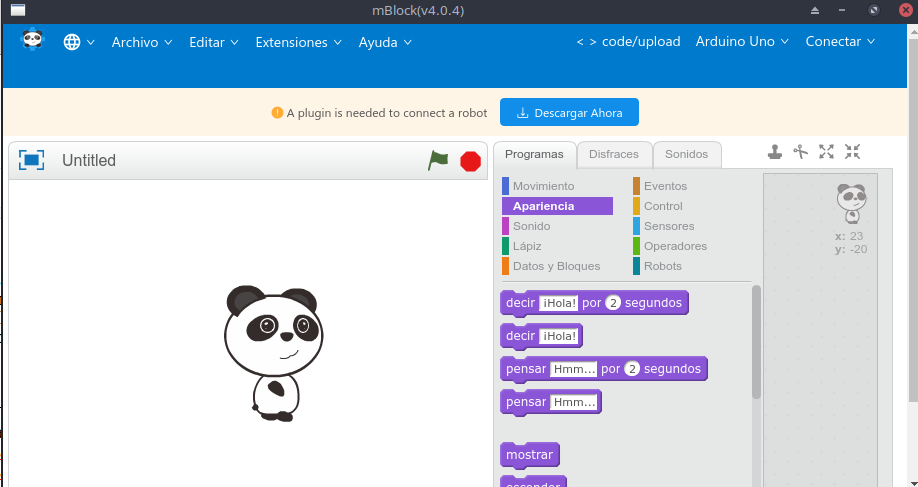
La instalación en GNU/Linux es similar a la explicada para Visualino. Una vez descargado el archivo DEB para nuestro sistema (32 o 64 bits), hacemos doble clic o botón derecho sobre dicho archivo y seleccionamos "Abrir con instalador de paquetes GDebi".


mBlock 4.0.4 (basada en Scratch 2) corriendo en Ubuntu

  • Instalación de Snap4Arduino:

http://snap4arduino.rocks/
Logotipo Snap4Arduino
Snap4Arduino es una combinación de Snap! y de Arduino. Snap! (conocido en versiones previas como BYOB) es un lenguaje de programación visual de bloques, del tipo arrastrar y soltar, similar a Scratch, creado por la Universidad de California, en Berkeley (Estados Unidos).


En primer lugar descargamos el programa desde la página del desarrollador: http://snap4arduino.rocks/

Versiones de Snap4Arduino

Descomprimimos el archivo.

Contenido archivo comprimido Snap4Arduino para Ubuntu 64 bits
Para ejecutar el programo hacemos doble clic sobre el archivo Snap4Arduino:

A continuación, cambiamos el idioma y elegimos "Español":

Por último, para que la aplicación funcione correctamente tenemos que cargar el firmware "StandardFirmata" en nuestras placas Arduino. Para ello tememos que subir dicho firmware que se encuentra en Arduino IDE como ejemplo  (Archivo -> Ejemplos -> Firmata --> StandardFirmata).

StandardFirmata listo para cargar en las placas Arduino


Ardublock

Entorno de desarrollo de Ardublock. Fuente: todotecnologia-eso.blogspot.com
Ardublock es un complemento para Arduino IDE. Se trata de una extensión JAVA (.jar). Para instalarla tenemos descargar el archivo: ardublock-all.jar y copiarlo dentro de la carpeta de nuestros proyectos de Arduino en "tools/ArduBlockTool/tool/".
 
Para ejecutar Ardublock tenemos que entrar en Arduino IDE y hacer clic dentro del menú Herramientas en la opción Ardublock.
Ardublock. Editor gráfico dentro del Arduino IDE. Fuente imagen: todotecnologia-eso.blogspot.com


Con estas aplicaciones estamos listos para empezar a programar nuestras placas Arduino.

 3ª Parte: Instalación de Fritzing

Fritzing es el programa por excelencia para la realización de esquemas eléctricos en proyectos con Arduino y es de código libre (open source). Para su instalación utilizamos la aplicación Synaptic.


Búsqueda de Fritzing en el gestor de paquetes Synaptic

* NOTAS: Otros programas recomendables:

- Instalación de la suite ofimática LibreOffice en caso necesario:
sudo add-apt-repository ppa:libreoffice/ppa
sudo apt-get update
sudo apt-get install libreoffice

Configuración en español: sudo apt-get install libreoffice-l10n-es

RECOMENDADAS

Para ejecutar aplicaciones Windows: 

* Instalación de wine: desde synaptic o desde consola o terminal:

$ sudo apt install wine32

* Mejor aún: Instalación de PlayOnlinuxdesde synaptic o desde consola:

 $ sudo apt-get install playonlinux

Fuentes consultadas:

* Información relacionada:

 Última actualización: Abril 2026

todotecnologia-eso.blogspot.com